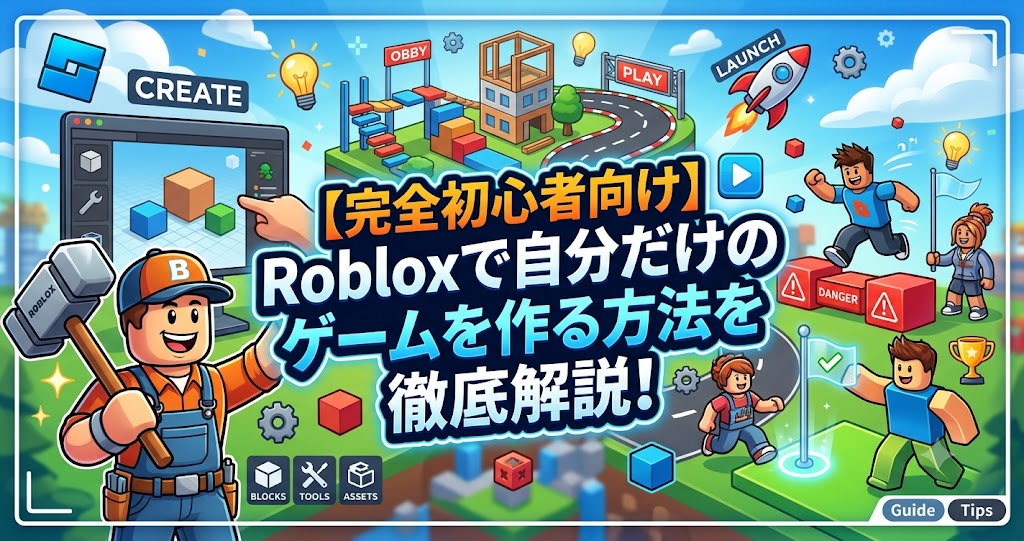
「Roblox(ロブロックス)で自分だけのゲームを作ってみたいけれど、プログラミングや難しそうな3Dデザインの知識がないから不安……」
そんな心配は一切無用です。Robloxは、直感的な操作だけで誰でも世界を構築できる夢のプラットフォーム。この記事では、初心者ペルソナが迷子になりがちなポイントをすべて先回りし、最短5分で最初のゲームを世界に公開するまでのロードマップを完全に解説します。
【最重要】ゲーム作りを始める前の絶対条件
「もし、現在お使いのパソコンの動作が重い場合や、これから快適に開発・プレイをしたい場合は、コスパに優れたエントリー向けノートPC などをチェックしておくと安心です。」
大前提として、Robloxでゲーム制作を行う専用ツール「Roblox Studio」はパソコン(Windows / Mac)が必須です。iPhoneやiPadなどのタブレット端末では開発ができないため、必ずパソコンを用意して進めていきましょう。
ステップ1:Roblox Studioのインストールと起動
- 公式サイトへアクセス: Roblox公式サイトからアカウントを作成・ログインします。
- クリエイター画面へ: メニューの「作成(Creator)」項目から「Roblox Studioを開始」をクリックし、インストーラーをダウンロード・インストールします。
- プロジェクトの新規作成: Roblox Studioを起動してログインしたら、数あるテンプレートの中から余計な装飾のない**「Baseplate」**を選択します。ここがあなたの無限のキャンバスとなります。
ステップ2:空間を支配する!基本操作とパーツ配置
画面が開いたら、まずは空間にモノを配置する基本の3大アクションをマスターしましょう。
- パーツの追加: 上部「Home」タブの「Part」をクリックし、空間に立方体や球体を召喚します。
- 形状のコントロール: 「Move(移動)」「Scale(拡大)」「Rotate(回転)」ツールを駆使し、思い通りのサイズや向きに調整します。
- 【超重要】アンカーの設定: 配置したパーツを選択し、上部メニューの「Anchor」を必ずクリックしてください。これを忘れると、ゲーム開始と同時にすべてのブロックが重力で崩れ落ちてしまいます。
ステップ3:定番アスレチック(Obby)の仕組みを作る
パーツの配置に慣れたら、プレイヤーが熱中する簡単なジャンプアクションゲーム(Obby)の仕掛けを構築します。
- 足場の連続配置: プレイヤーがジャンプで飛び移れる絶妙な距離感を計算しながら、Partを並べていきます。
- トラップの設置: 赤色のブロックなどを配置し、「触れると即死・やり直し」になる危険なゾーンを作ります。
- ゴール(CheckPoint)の設定: 最終地点に目印となるパーツを置き、そこに到達したプレイヤーの勝利となる導線を完成させます。
ステップ4:テストプレイで動作を検証する
頭の中の設計図が形になったら、バグや理不尽な難易度がないかを自分の目で確かめます。
- 上部「Home」または「Test」タブの「Play」ボタンをクリックします。
- キーボードの W・A・S・D キー(移動)と Space キー(ジャンプ)を使い、自分で作ったステージを実際に駆け抜けます。
- バランスやジャンプの距離に違和感があれば、「Stop」ボタンを押して即座に微調整を行います。
ステップ5:いざ、世界へ!ゲームの公開(Publish)
テストプレイで完璧な手応えを得たら、いよいよ地球上のすべてのプレイヤーに向けてあなたの作品を解き放ちます。
- 上部メニューの File > Publish to Roblox をクリックします。
- プレイヤーの心を掴む魅力的な Game Name(ゲーム名) と Description(説明文) を入力します。
- 保存を完了させれば、あなたの作ったワールドが公式サーバーに打ち上げられ、世界中の人々がアクセスできるようになります。
それでは、最初のステップとして、ゲームを作るための専用ツール「Roblox Studio」をダウンロードしましょう。これは無料で利用できて、直感的に操作できるので、初心者の方にも安心です!」
次は、具体的なダウンロード手順を説明しますね。
まずは、Robloxの公式サイトにアクセスして、まだの方はアカウントを作成してください。
ログインしたら、画面の上部やメニューにある「作成」または「Creator」という項目をクリックします。そこで「Roblox Studioを開始」のようなボタンを見つけたら、それをクリックしてインストーラーをダウンロードし、画面の指示に従ってインストールを進めていきましょう。
iPhoneやiPadではできないのでパソコンで!
Roblox Studioを起動して新しいプロジェクトを開こう
インストールが完了したら、Roblox Studioを起動してみましょう。
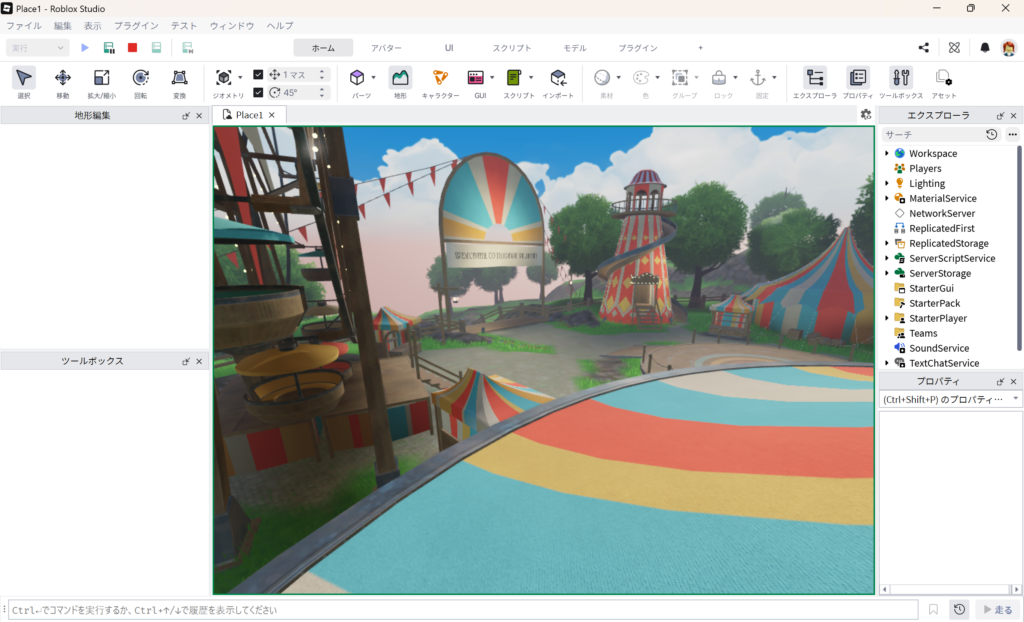
- Roblox Studioにログインする起動するとログイン画面が表示されるので、先ほど作成したRobloxのアカウントでログインします。
- テンプレートを選ぶログインすると、さまざまなテンプレート(Baseplate、Obby、Racingなど)が並んだ画面が表示されます。
- 「Baseplate」を選択するまずは何も配置されていないシンプルな平原「Baseplate」を選択するのがおすすめです。ここから自分の世界を作っていきましょう!
基本操作とパーツの配置
画面が開いたら、まずはゲームの世界にモノを置いてみます。
- パーツの追加:上部メニューの「Home」タブにある「Part」をクリックすると、画面中央にブロック(立方体や球体など)が出現します。
- 移動・拡大・回転:「Move(移動)」「Scale(拡大)」「Rotate(回転)」ツールを使って、パーツの大きさや向きを自由に変更できます。
- アンカー(固定)を設定する:パーツを選択した状態で上部メニューの「Anchor」をクリックしておくと、ゲーム開始時にパーツが重力で落ちたり動いたりしなくなります
3. 簡単なアスレチック(Obby)を作ってみよう
パーツの配置に慣れたら、簡単なゲームの仕掛けを作ってみましょう。今回は定番の「ジャンプして進むアスレチックゲーム」の作り方を紹介します。
- 足場を並べるPartを追加して、プレイヤーがジャンプして飛び移れるくらいの距離に配置していきます。
- 落ちたらアウト(危険なブロック)を作る赤色のブロックなどを配置し、触れるとゲームオーバーになる仕掛けを作ります。(※簡単なスクリプトを記述することで作成できます)
- ゴール地点(CheckPoint)を作るゴールとなる場所に目印となるパーツを配置し、そこに到達したらクリアとなるように設定します。
4. 作ったゲームをテストプレイしてみよう
ゲームの形ができあがったら、実際に自分でプレイして動作を確認してみましょう!
- 上部メニューの「Home」または「Test」タブにある「Play」ボタンをクリックします。
- 自分のアバターが出現し、キーボードの
W・A・S・Dキー(移動)やSpaceキー(ジャンプ)で操作できます。 - 動きやジャンプの距離に問題がないか確認したら、「Stop」ボタンを押して編集画面に戻ります。
【初心者必見】Roblox開発でよくあるつまずきポイントと解決策
「よし、作ってみたけれど思ったように動かない……」という方向けに、初心者が迷いがちなトラブルと解決策をまとめました。
Q1. Roblox Studioが英語で使いづらいです
A. 日本語対応していませんが生徒はすぐに慣れます!
Roblox Studioの公式インターフェースは基本的に英語ですが、使うボタン(Part、Move、Scale、Anchor、Play)は決まっています。上記の解説通りに進めれば感覚で操作できるため、英語力がなくても全く問題ありません。
Q2. テストプレイをするとパーツが勝手にバラバラになります
A. 「Anchor(固定)」の付け忘れを確認しましょう。
パーツを選択した状態で上部メニューの「Anchor」をクリックしていないと、ゲーム開始と同時に重力ですべてのブロックが崩れ落ちます。何かおかしな動きをしたら、まずはアンカーがかかっているか確認してください。
さらにこだわりたい方へ:開発を快適にするおすすめ環境
「せっかく自分だけのゲームを作るなら、サクサク快適に作業したい」「他のプレイヤーの有料アイテムやゲーム検証もスムーズに行いたい」という方は、事前の環境づくりが大切です。
- 動作の重さを解消する: ノートパソコンのスペックに不安がある方は、コスパに優れたエントリー向けノートPCなどで作業環境を整えると、ストレスなく長時間の開発に集中できます。
- 検証をスムーズにする: 自分で作ったゲームのテストや、海外の先進的なアセット、アイテムを試すために、あらかじめRobloxギフトカード(2,000 Robux)を手元に用意しておくと、開発の幅がグッと広がります。
5. ゲームを世界に公開しよう!
テストプレイが成功したら、いよいよ世界中のプレイヤーに遊んでもらうために公開します。
- 上部メニューの
File>Publish to Robloxをクリックします。 - Game Name(ゲーム名) や Description(説明文) を入力します。
- 設定を保存すると、あなたの作ったゲームがRoblox上に公開されます!
さらにゲームを楽しむために】 「自分で作ったゲームのテストや、他のプレイヤーの有料アイテムを試すために、あらかじめ Robloxギフトカード(2,000 Robux) などを手元に用意しておくとスムーズに開発を進められます。」
コメント